
O que é Java e qual sua utilidade?
É uma linguagem de programação e plataforma computacional certamente em todos os tipos de aplicações em rede, e é o padrão global para o desenvolvimento e distribuição de aplicações móveis e incorporadas, jogos, conteúdo baseado na Web e softwares corporativos. Além disso, na emissão e no uso dos Certificados Digitais nos sites da Receita Federal,etc.
Como faço para instalar?
O download da aplicação é gratuita, e deve ser feito diretamente no site da fabricante. Existem duas possibilidades de download: as versões online e offline. Na versão online você precisa de conexão com a internet no momento da instalação para que o instalador faça download de complementos necessários. Já na versão offline todos os complementos já estão incluídos no download, e não há necessidade de conexão a internet.
Instalar a versão 32 ou 64 bits?
O Windows (32 e 64 bits) vêm com o browser Internet Explorer 32 bits como padrão para exibição das páginas Web. Na eventualidade de seu Windows ser 64 bits o uso do Internet Explorer 64 bits é opcional e deve ser explicitamente selecionado para visualizar as páginas da Web. Recomendamos o uso do browser padrão 32 bits e o Java 32 bits. Caso você tenha browsers 32 e 64 bits instalados concomitantemente, instale o Java nas versões 32 e 64 bits.
Verificar se já tenho o Java instalado
Antes de instalar o Java no seu computador é muito importante que saibamos se já existe alguma versão instalada. Vá no Menu Iniciar do Windows > Painel de Controle > Programas e Recursos 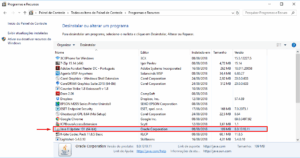 Veja que neste exemplo o Java já está instalado, na versão 8 update 131 (64-bit)
Desinstalando o Java
Existem duas maneiras de desinstalar o Java: manualmente ou por meio da ferramenta de remoção do Java.
Desinstalar Manualmente
Vá no Menu Iniciar do Windows > Painel de Controle > Programas e Recursos selecione o Java e clique em desinstalar.
Ferramenta de Desinstalação do Java
Há também a opção de baixar uma ferramenta própria que desinstala o Java do seu computador. Basta ir no site e fazer o download da Ferramenta Desinstalação do Java. Feito o download, quando executar, serão exibidas as versões detectas. Selecione a versão que deseja remover e pronto.
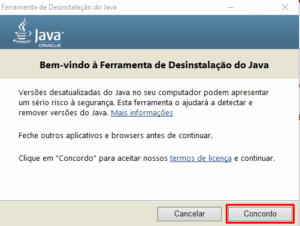
- Na primeira tela será exibido uma informação importante: Feche outros aplicativos abertos e browsers antes de continuar. Feito isso, clique em Concordo.

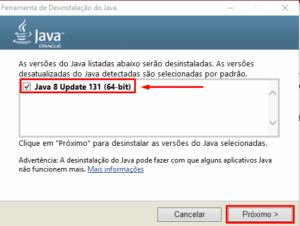
- Na segunda tela serão listadas as versões instaladas. Selecione a versão que deseja desinstalar e clique em Próximo.

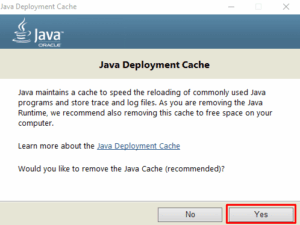
- Nesta tela é exibido uma mensagem sugerindo que seja feito uma limpeza de cache dos arquivos temporários. Sugerimos que seja feito essa limpeza, portanto clique em Sim.

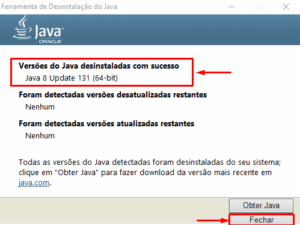
- Nesta janela é exibido as versões do Java que foram desinstaladas com sucesso. Confira se foi a versão que desejava desinstalar e clique em Fechar.
Desinstalar versões anteriores
A própria Oracle Corporation, fabricante e desenvolvedora do Java, diz que é altamente recomendável que você desinstale do sistema todas as versões anteriores do Java. Manter versões anteriores podem representar um sério risco à segurança. Use a ferramenta de desinstalação do java, citada no sub tópico anterior, ou remova manualmente no Painel de Controle do Windows. OBSERVAÇÃO IMPORTANTE: Caso seu objetivo final seja instalar a versão mais atual do Java, instale a versão nova primeiro, e apenas depois remova as versões anteriores. Se por ventura você desinstalar as versões antigas e depois instalar a versão atualizada, você poderá perder todo o prompt de segurança do java, como a lista de exceções do Java, por exemplo. Tem alguma outra dúvida ou dificuldade com o Java? Abra um chamado na Central de Serviços e conte com nossos Analistas no Acesso Remoto para resolver o seu problema. Disponha sempre que precisar.