
Configurar o Unifi Controller Como Serviço Windows Passo a Passo. O Unifi Controller é uma ferramenta poderosa para gerenciar redes e dispositivos Ubiquiti. Neste guia, mostraremos como realizar a configuração para iniciar Unifi Controller automaticamente como um serviço do Windows. Somos uma empresa especializada em Tecnologia da Informação.
Atendemos presencialmente as cidades de Belo Horizonte e região Metropolitana e atendimento remoto para Rio de Janeiro, São Paulo, Salvador e Brasília.
Atuamos com soluções e serviços de ti personalizados (outsoursing) e disponibilizamos profissionais capacitados para atuar in loco.
Para demais localidades, consultar viabilidade através do e-mail [email protected].
Por que Configurar o Unifi Controller como Serviço Windows?
Algumas funcionalidades dos equipamentos Ubiquiti Unifi dependem da controladora estar em execução, como o portal de autenticação. Executar a controladora manualmente pode ser impraticável em certos ambientes. Para resolver esse problema, vamos configurar o Unifi Controller para ser executado como um serviço no Windows.
O que é o Unifi Controller?
O UniFi Controller é um software usado para gerenciar dispositivos de rede Ubiquiti, como pontos de acesso Wi-Fi, switches e outros dispositivos. Ele fornece uma interface centralizada para configurar, monitorar e gerenciar esses dispositivos. Algumas funcionalidades dos equipamentos Ubiquiti, como o portal de autenticação em uma rede Wi-Fi, dependem da presença do UniFi Controller.
Realize a Instalação ou atualização do seu JAVA
Verifique a Versão do Java e certifique-se de que seja compatível com a versão a ser instalada. Se o seu Windows for de 64 bits, o Java também deve ser de 64 bits. Se necessário, desinstale a versão existente e baixe a versão correta do site oficial do Java. Download Java JRE Windows Atualizado: https://www.java.com/pt-BR/download/ Download versão compatível com Windows 10 64 bits jdk-17.0.9_windows-x64_bin.exe O JDK (Java Development Kit) também contém o JRE (Java Runtime Environment) Por Padrão o Java será instalado no diretório c:Program FilesJavajre-1.8 Para verificar se o Java está em execução via CMD do Windows, você pode usar o comando “tasklist”. Aqui está como fazer isso: Abra o Prompt de Comando como administrador. Para fazer isso, pesquise por “cmd” no menu Iniciar, clique com o botão direito no ícone do Prompt de Comando e escolha “Executar como administrador”. No Prompt de Comando, digite o seguinte comando e pressione Enter: tasklist | findstr java 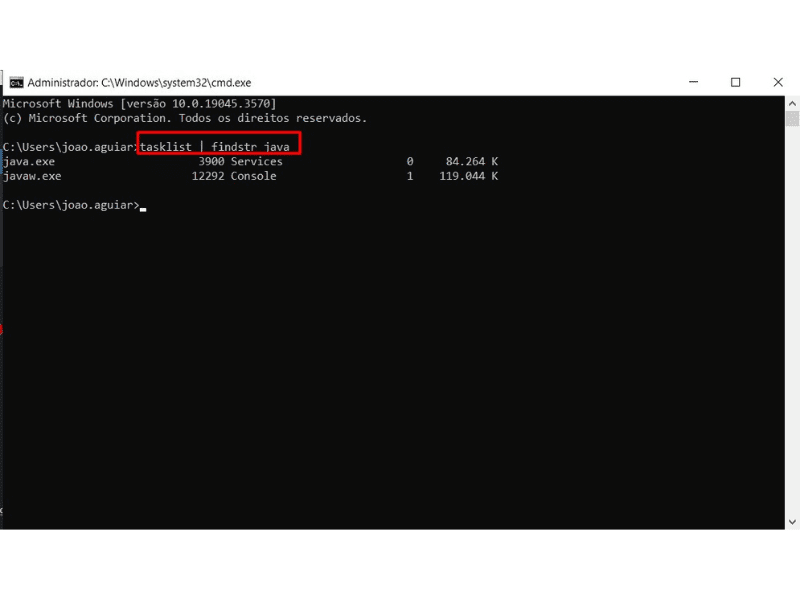 Este comando lista todos os processos em execução no sistema e, em seguida, filtra os resultados em busca de processos relacionados ao Java, que é a plataforma na qual o UniFi Controller é executado.
Faça o Download do Unifi Controller
Se você ainda não baixou o Unifi Controller, clique no link UniFi Controller for Windows versão 7.5.187 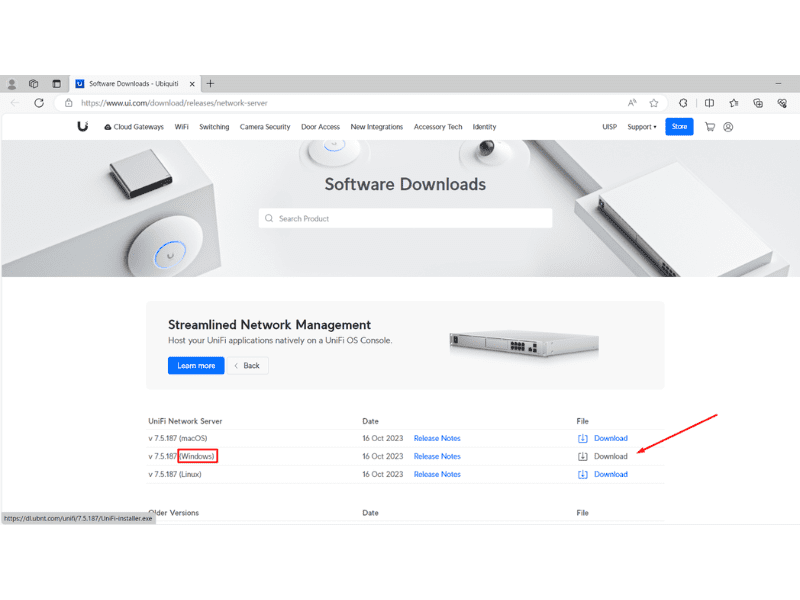 Após o download, execute o instalador.
Instalando o Unifi Controller
Siga as instruções na tela para concluir a instalação. A instalação é rápida e direta. 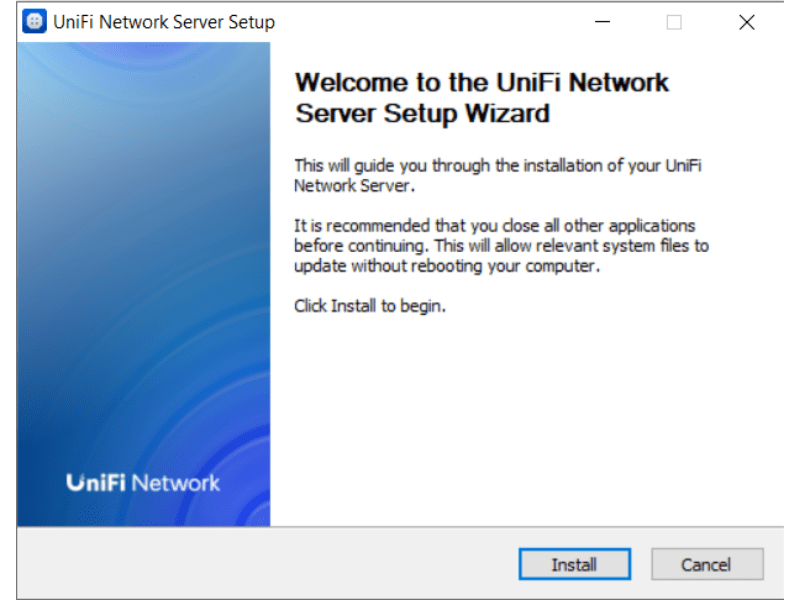 Lembre-se da pasta de instalação, geralmente “C:UsersSeuUsuárioUbiquiti UniFi”.
 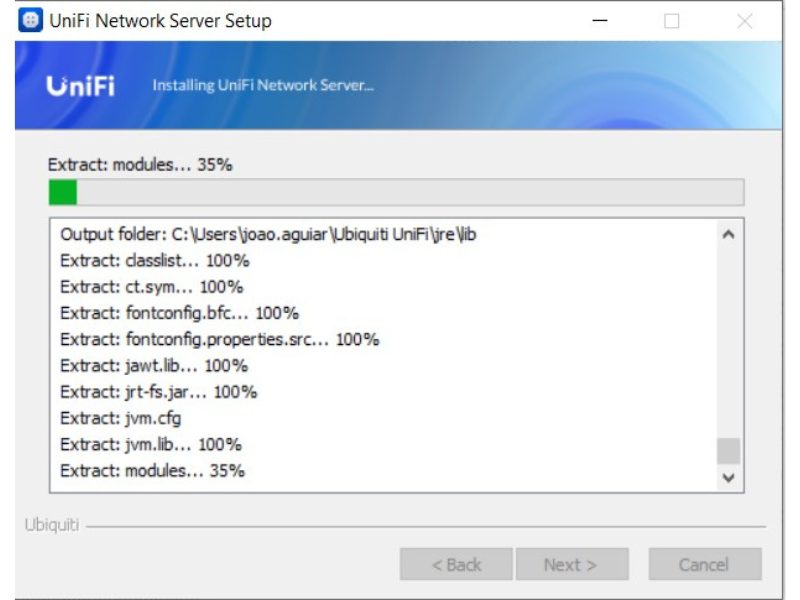 Ao finalizar, você verá uma mensagem solicitando que inicie o Unifi Controller. Certifique-se de deixar a opção marcada para iniciar o serviço e clique em “Finish”.
 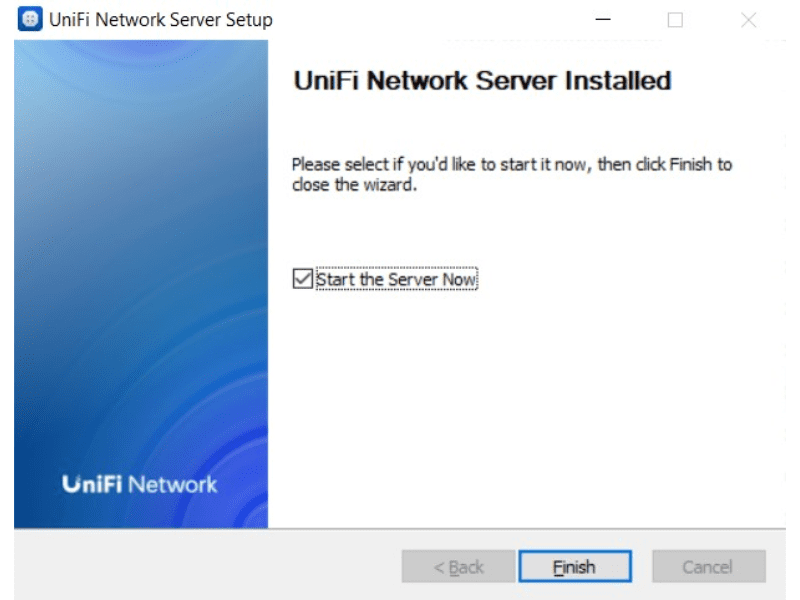 Clique no botao do windows Iniciar > Executar e digite: %UserProfile%Ubiquiti UniFi Confirme se o diretório de instalação do UniFi Controller.
Inicializando o Servidor Unifi Controller
Realizada a instalação, execute o UniFi para que possamos inicializar o servidor 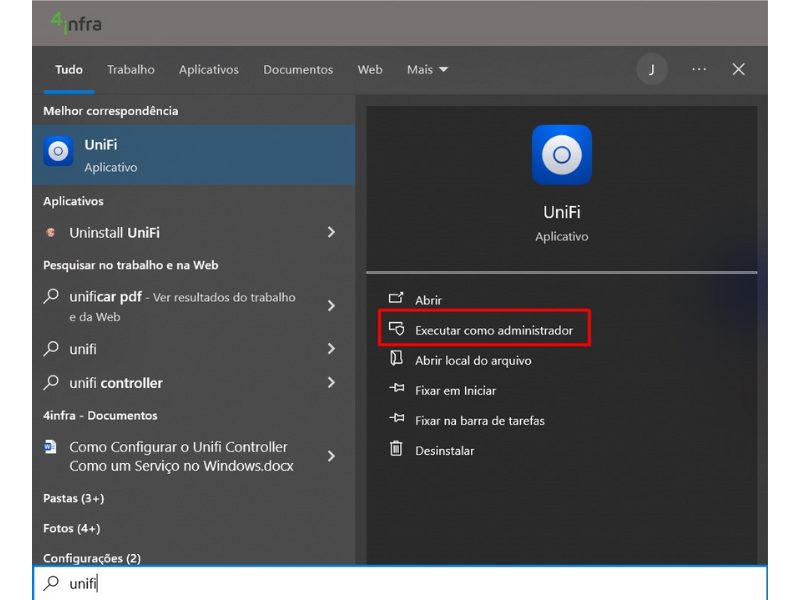 Aguarde a inicialização
 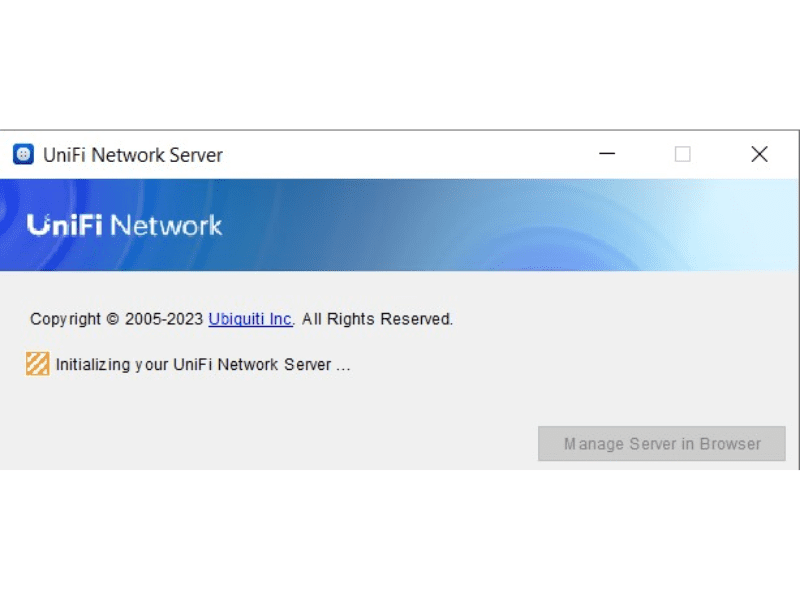 Tela de confirmação do Servidor Iniciado abaixo.
 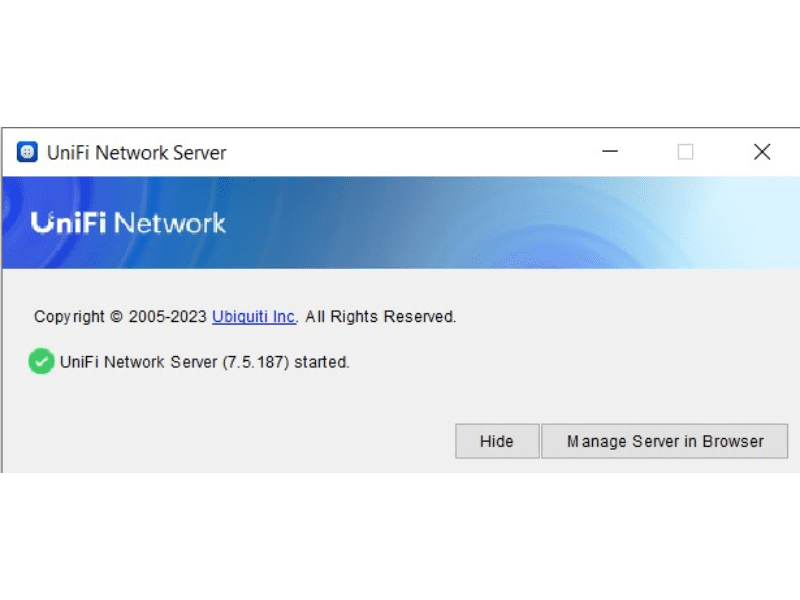 Clique em Manage Server in Browser caso queira acessar a interface ou digite no browser(navegador) o endereço http://127.0.0.1:8080/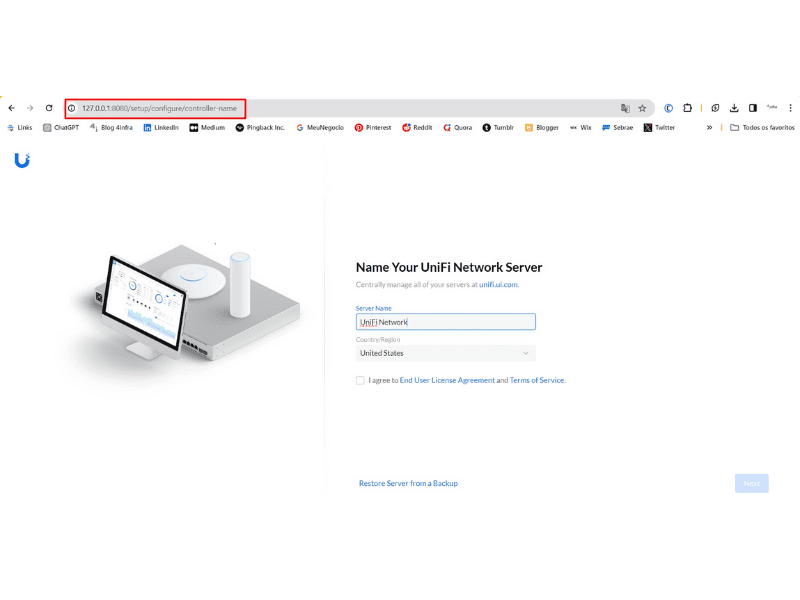
Executando o UniFi Controller
Vamos novamente executar o comando tasklist | findstr java no cmd do windows como administrador. Se o UniFi Controller estiver em execução, você verá uma entrada que se refere ao processo Java associado a ele na lista de resultados. Geralmente, o nome do processo Java relacionado ao UniFi Controller incluirá o nome do arquivo JAR do UniFi Controller. Se o UniFi Controller não estiver em execução, o comando não retornará nenhuma saída relacionada ao processo Java do UniFi Controller. Lembre-se de que o nome do processo Java pode variar dependendo da versão do UniFi Controller e de como ele está configurado em seu sistema. Certifique-se de prestar atenção à saída do comando para determinar se o UniFi Controller está em execução. 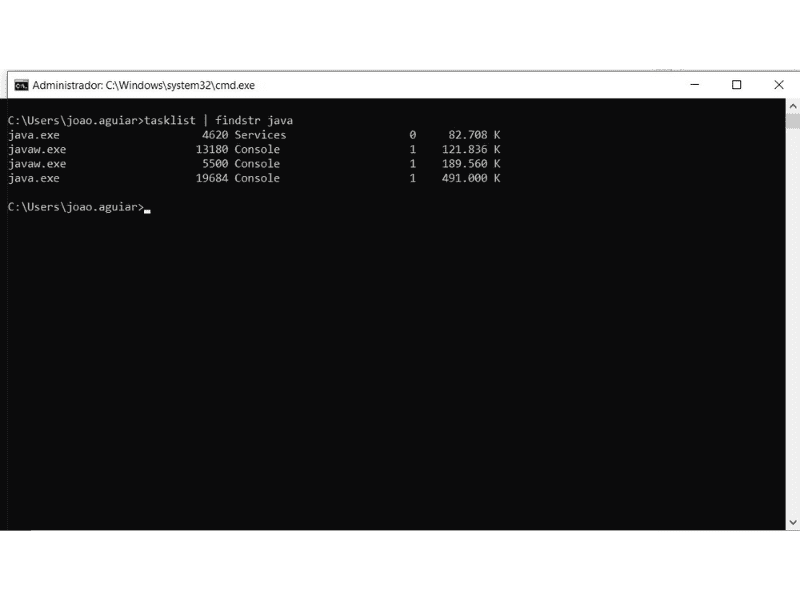
Configurando Unifi Controller para rodar como serviço
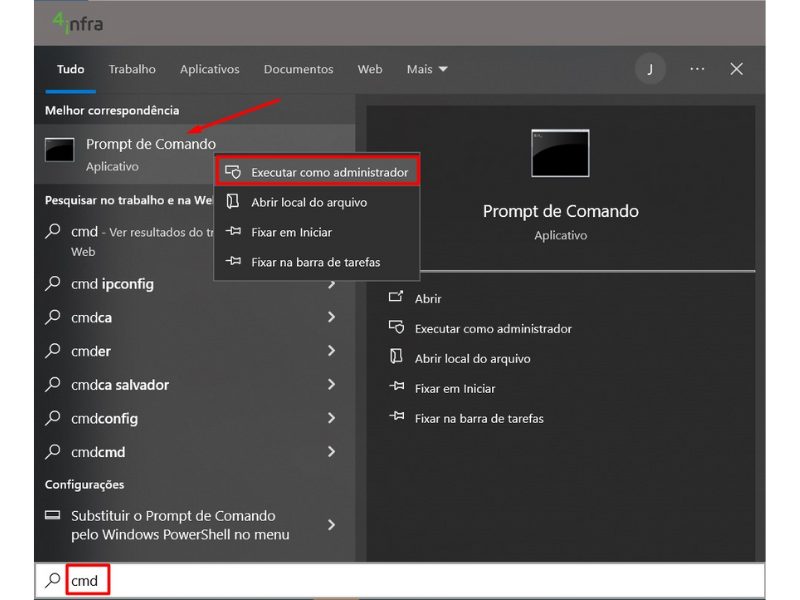
Abra o Prompt de Comando como administrador:
- Pressione a tecla Windows no teclado.
- Digite “cmd” na barra de pesquisa.
- Clique com o botão direito em “Prompt de Comando” nos resultados da pesquisa.
- Selecione “Executar como administrador” no menu de contexto.
 Digite o comando abaixo e pressione Enter: cd %UserProfile%Ubiquiti UniFi
 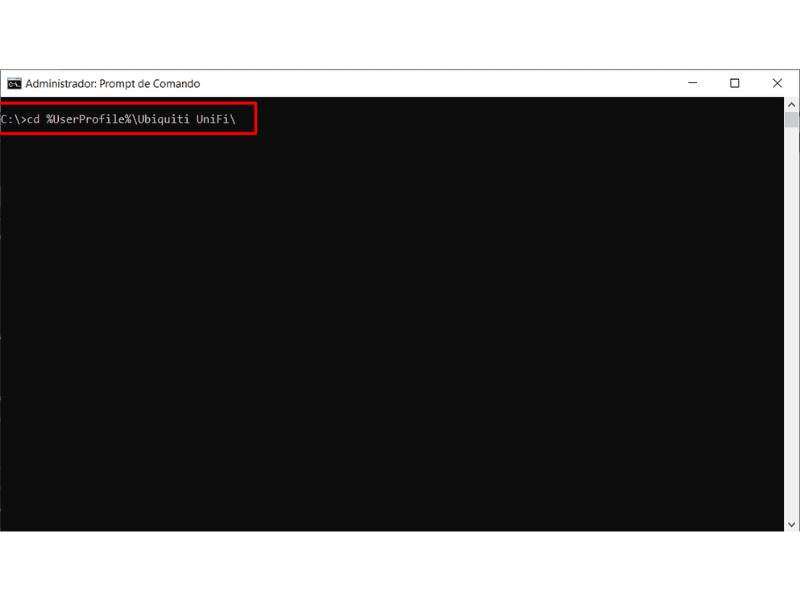 *IMPORTANTE: Diretório para executar o comando. Agora estamos acessando no CMD o ditetorio BIN da instalação do UniFI. É nesse diretório que devemos executar o comando a seguir.
Instalando o Unifi Controller como Serviço
Agora, execute o seguinte comando no Prompt de Comando para instalar o Unifi Controller como um serviço: java -jar libace.jar installsvc Isso fará com que o Unifi Controller inicie automaticamente com o Windows. 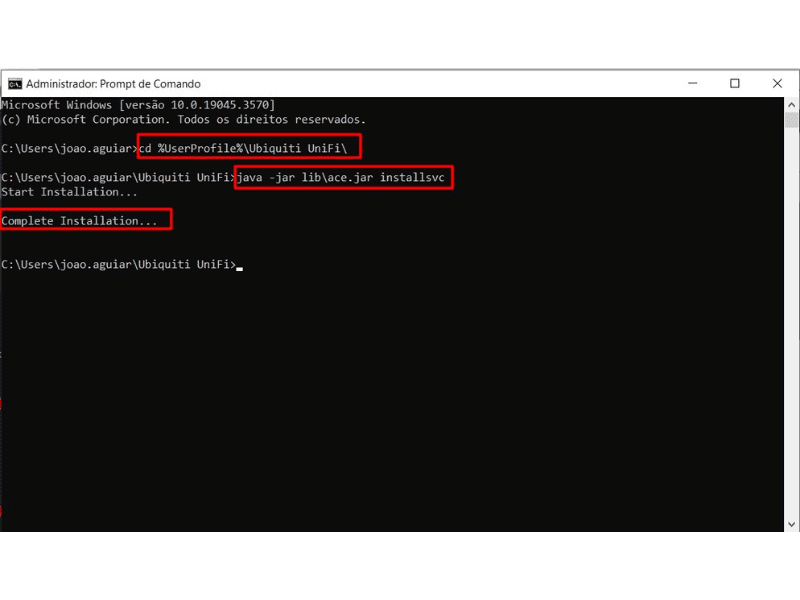
Inicie o Serviço do Unifi Controller
Para iniciar o serviço do Unifi Controller, use o seguinte comando no Prompt de Comando: java -jar libace.jar startsvc Agora, o Unifi Controller está configurado para iniciar automaticamente como um serviço do Windows. Você não precisará iniciar manualmente o programa toda vez que o sistema for reiniciado. 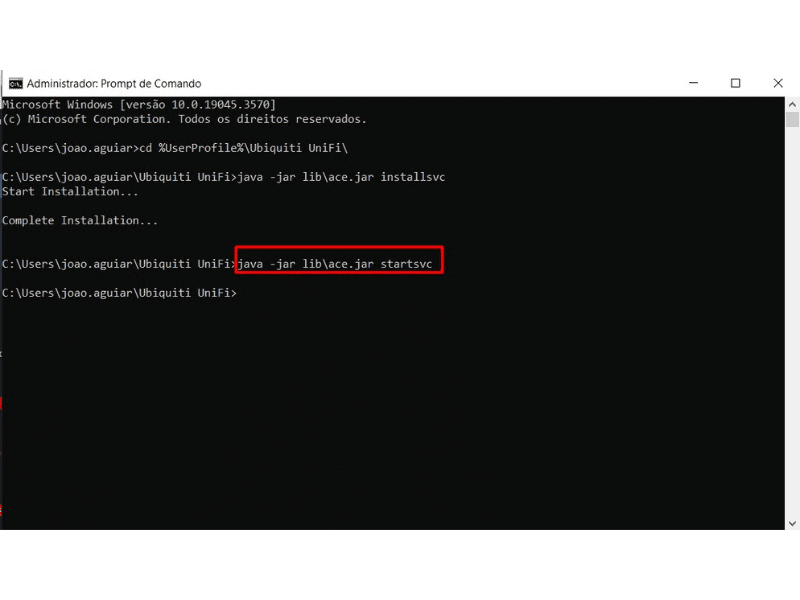
Em caso de Erros e Exceções:
java.lang.UnsupportedClassVersionError
A mensagem de erro “java.lang.UnsupportedClassVersionError” indica que o código Java que está tentando executar foi compilado com uma versão diferente em seu sistema. Para resolver esse problema, você tem algumas opções:
- Atualize sua versão do Java: Baixe e instale uma versão mais recente do Java que seja compatível com a versão em que o arquivo de classe foi compilado.
- Recompile o código-fonte: Se você tiver acesso ao código-fonte do programa que está tentando executar, recompile-o com uma versão do Java compatível com a versão da Java Runtime em seu sistema.
- Verifique a configuração do ambiente de execução: Certifique-se de que o ambiente no qual você está executando o programa use a versão correta do Java. Isso pode ser configurado por meio de variáveis de ambiente, como a variável de sistema JAVA_HOME, que deve apontar para a instalação correta do Java.
- Considere uma máquina virtual Java (JVM) mais antiga: Se não for possível atualizar a versão do Java em seu sistema, você pode tentar executar o código em uma JVM mais antiga compatível com a versão 52.0 do formato de arquivo de classe. Isso pode ser feito instalando uma versão mais antiga do Java ou configurando sua JVM para usar uma versão mais antiga.
Unable to access jarfile libace.jar
O erro ‘Unable to access jarfile libace.jar’ geralmente está associado ao caminho de instalação do Java (por exemplo, ‘C:Usersjoao.aguiarUbiquiti UniFi’) não estar corretamente configurado no sistema PATH. Adicionar o caminho de instalação do Java ao sistema PATH é uma abordagem válida para permitir que o sistema encontre o Java. No entanto, você também pode precisar configurar a variável de sistema JAVA_HOME para apontar para o diretório de instalação do Java. Isso pode ser necessário para que outras aplicações que dependem dessa variável funcionem corretamente.
Conclusão
Configurar o Unifi Controller como um serviço no Windows é uma maneira conveniente de garantir que a ferramenta esteja sempre pronta para gerenciar sua rede e dispositivos Ubiquiti. Com este guia passo a passo, você pode simplificar o processo e aproveitar ao máximo o Unifi Controller. Lembre-se de ajustar os comandos de acordo com o local de instalação, caso tenha escolhido uma pasta diferente. Agora, você está pronto para aproveitar todas as funcionalidades do Unifi Controller de forma contínua e automatizada. Espero que este tutorial expandido seja útil para você configurar o Unifi Controller como um serviço no Windows.