
Como instalar o Office 365 Passo a Passo. Instalar o Microsoft Office em seu computador é uma tarefa importante para usuários que dependem dessas ferramentas em suas atividades diárias. Antes de começar o processo de instalação, é importante garantir que o seu computador atenda aos requisitos do sistema necessários. Este guia passo a passo fornecerá as instruções necessárias para garantir uma instalação bem-sucedida do Microsoft Office. Somos uma empresa especializada em Tecnologia da Informação. Atendemos presencialmente as cidades de Belo Horizonte e região Metropolitana e atendimento remoto para Rio de Janeiro, São Paulo, Salvador e Brasília. Atuamos com soluções e serviços de ti personalizados (outsourcing) e disponibilizamos profissionais capacitados para atuar in loco. Para demais localidades, consultar viabilidade através do e-mail [email protected].

Como instalar o Office 365
Antes de começar a instalação do Office 365, verifique se seu computador atende aos requisitos mínimos do sistema.
1. Requisitos do Sistema Office 365:
Antes de começar a instalação, certifique-se de que o seu computador atenda aos requisitos mínimos do sistema. O Office não pode ser instalado em computadores que executam o Windows Vista ou o Windows XP.
Requisitos Mínimos:
Certifique-se de estar utilizando um sistema operacional compatível.
Sistema Operacional:
Windows: Recomenda-se o Windows 10, mas o Office 365 é geralmente compatível com versões mais antigas do Windows, como o Windows 8.1 e 7. macOS: O Office 365 é compatível com as três versões mais recentes do macOS no momento do lançamento.
- Processador: Processador de 1 GHz ou mais rápido, tanto para sistemas Windows quanto para macOS.
- Memória RAM: Pelo menos 2 GB de RAM.
- Armazenamento Disponível: Espaço em disco de pelo menos 4 GB disponíveis.
- Resolução de Tela: Resolução de tela de 1280 x 800 pixels ou superior.
- Navegadores Recomendados: Para acessar os aplicativos web do Office 365, são recomendados
- navegadores como Microsoft Edge, Internet Explorer, Safari ou as versões mais recentes do Chrome e Firefox.
- Requisitos Adicionais para Recursos Específicos: Conexão com a Internet:
Uma conexão de Internet é necessária para baixar e ativar as versões mais recentes do Office e para gerenciar sua assinatura.
2. Faça Login na Sua Conta da Microsoft:
O próximo passo é fazer login em sua conta da Microsoft. Acesse https://microsoft365.com/setup Se necessário, aceite os cookies para uma melhor experiência do usuário na autenticação. Clique no botão Entrar e insira suas credenciais. 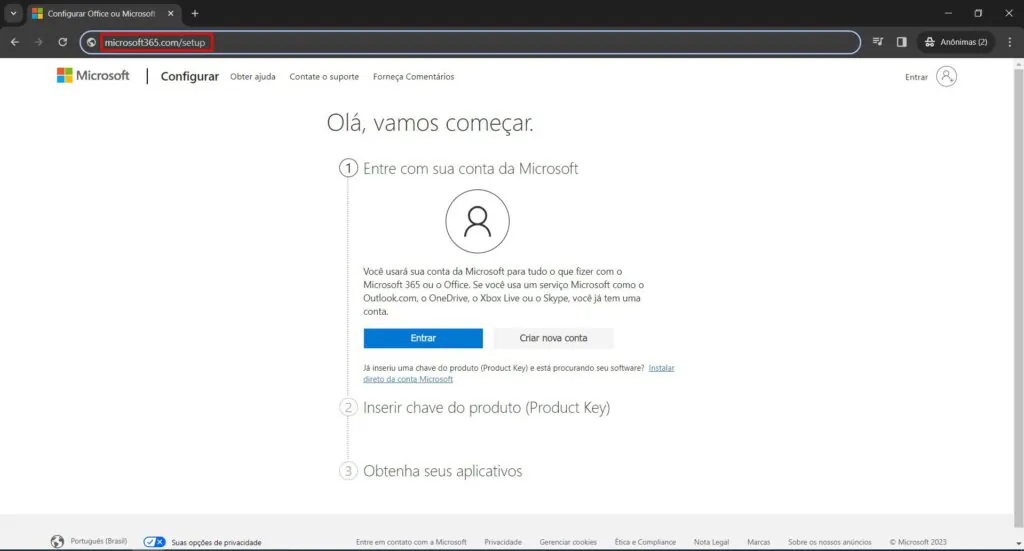 Este passo associa a instalação do Office 365 à sua conta e garante que você tenha os devidos direitos de acesso. Entre com sua conta Microsoft e caso ainda não tenha clique em Criar nova conta gratuitamente. Como já temos a conta, vamos seguir clicando no botão Entrar.
3. Entre com suas credenciais:
Na página de login, entre com seu email e senha que devem possuir algum dos domínios abaixo:
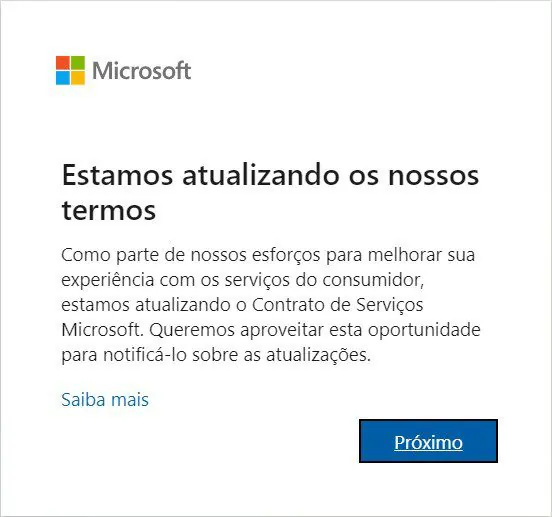
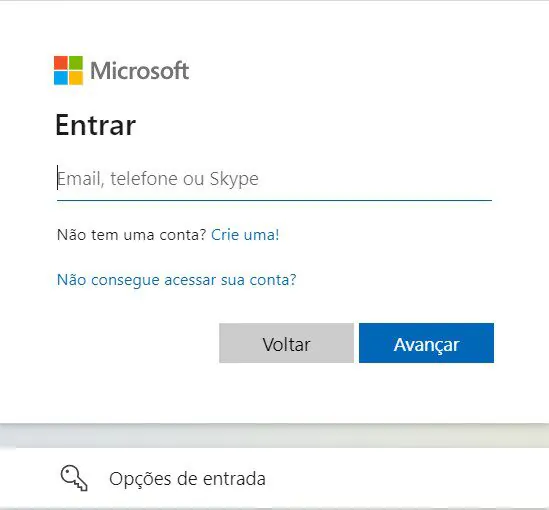 Será apresentada uma tela de atualização do contrato de serviços Microsoft.
  Será solicitado a chave do produto que está na caixinha do seu office: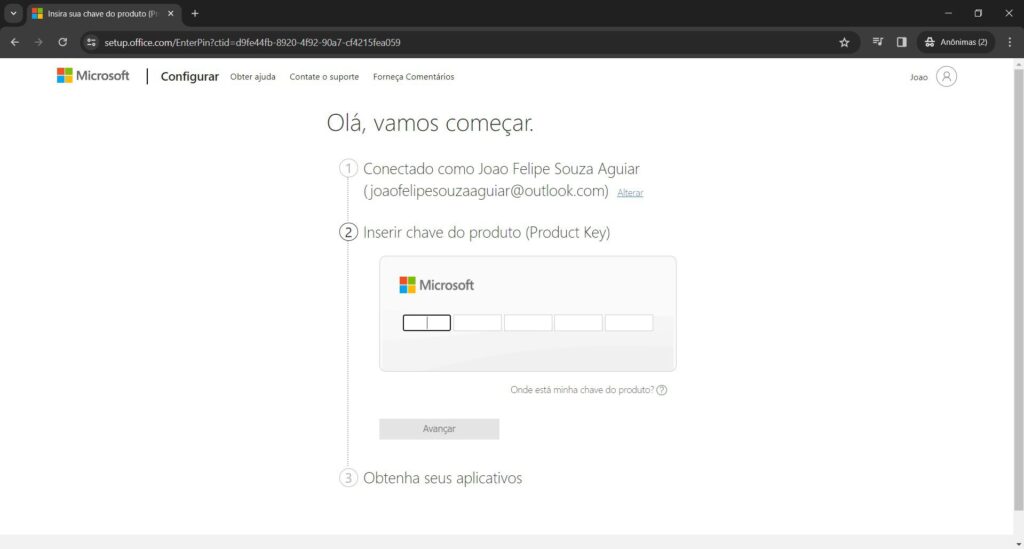
4. Selecione Idioma :
Durante o processo de instalação, você terá a opção de selecionar o idioma desejado de acordo com a Região. Selecione Brasil para que a instalação seja realizada no idioma português (Brasil) e clique em avançar. Será apresentada uma tela de confirmação dos aplicativos que você tem direito no Pacote. Clique em Avançar 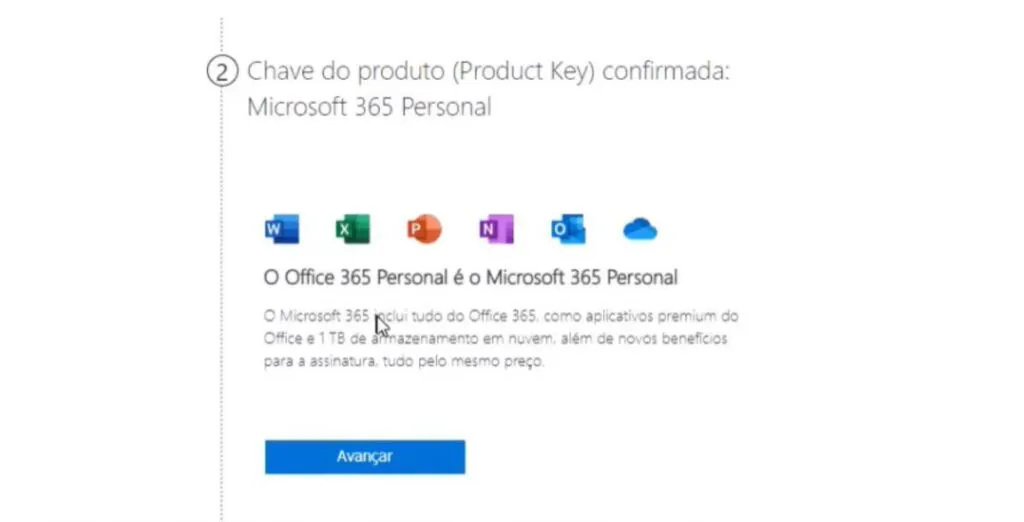 O OneDrive possui 1 TB de armazenamento que você pode utilizar para backup automático na nuvem dos seus dados e acessar de outros dispositivos.
5. Prossiga com a Instalação:
Após confirmar seus dados clique no botão Instalar o Office 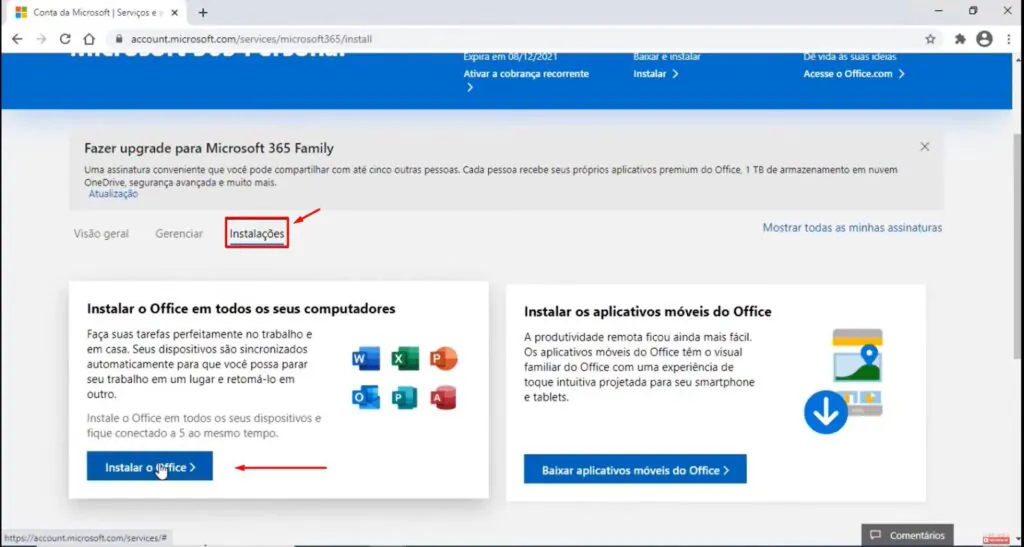
6. Idioma de Instalação do Produto
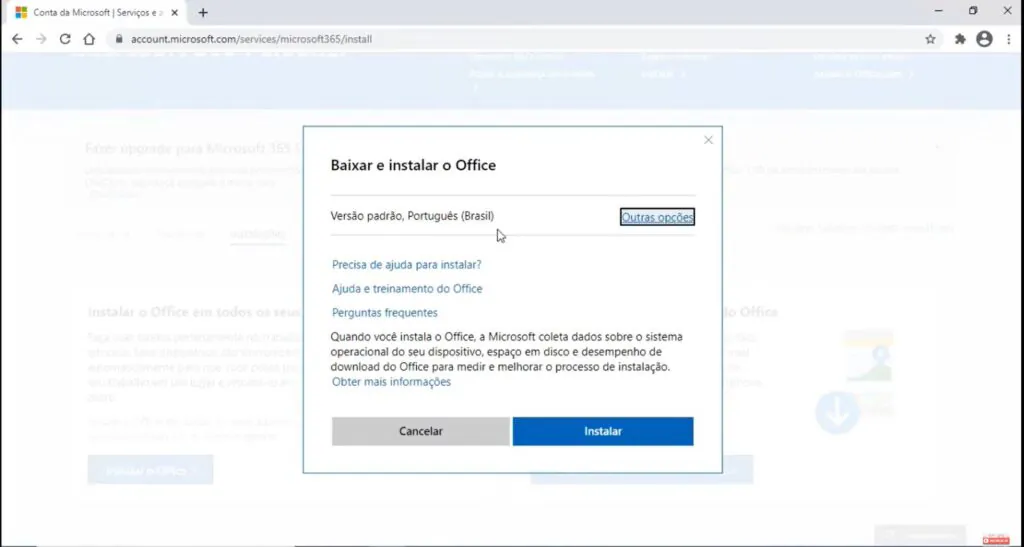
7. Confirmação de Instalação do Windows
Clique em sim para continuar 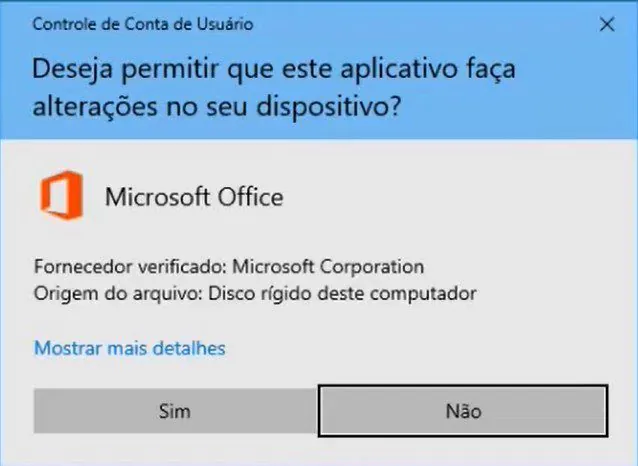
6. Concluindo a Instalação:
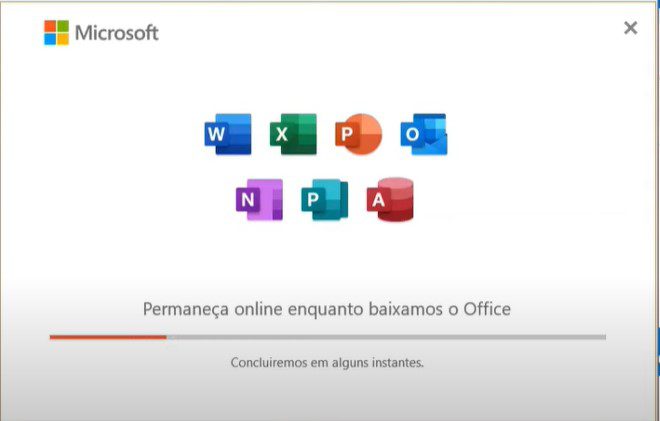
8. Comece a Usar o Office:
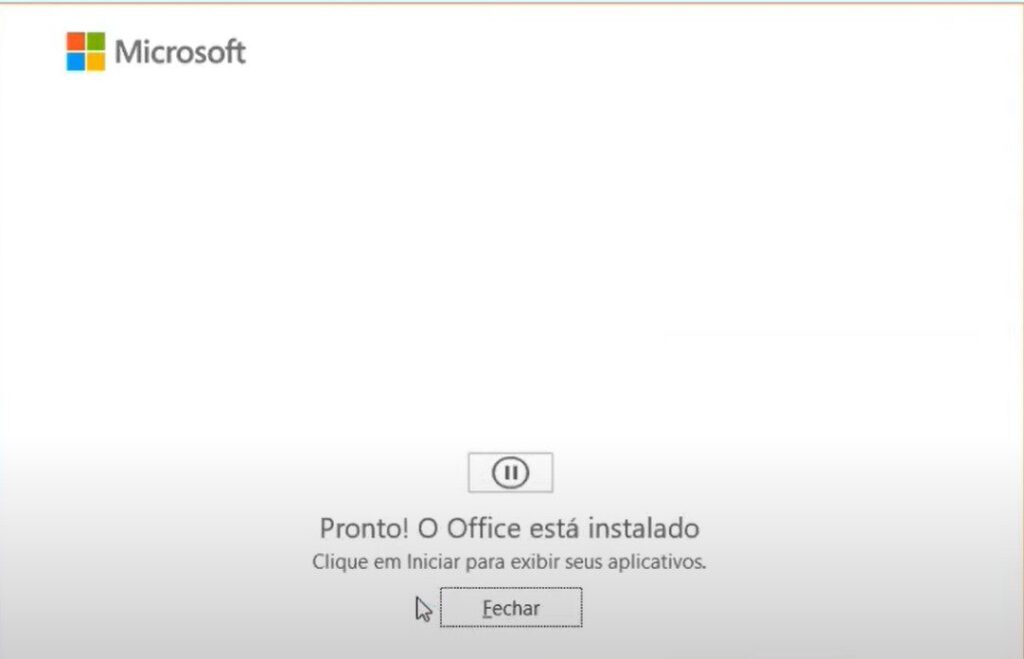 Após a conclusão da instalação, você pode começar a usar o Office imediatamente. Abra qualquer aplicativo, como Word ou Excel, e siga as instruções para aceitar os termos da licença. Geralmente, o Office é ativado automaticamente quando você inicia um aplicativo e concorda com os termos da licença. Com esses passos simples, você estará pronto para aproveitar todos os benefícios dos aplicativos do Microsoft Office em seu computador.
Assuntos Relacionados:
Office 365 para Empresas: Importância de uma Boa Instalação! Office 365 e Microsoft 365 são a mesma coisa? Office 365: saiba por que as pequenas empresas estão aderindo! Microsoft Office 365 | Soluções Corporativas para empresas Cursos gratuitos para treinar seus funcionários no Office 365 Dicas para otimizar o Microsoft 365 em pequenas empresas
Contato e informações sobre a 4infra