
O que é Certificado Digital A1?
O certificado digital do Tipo A1 é gerado e armazenado no computador do respectivo titular, dispensando o uso de cartões inteligentes ou tokens. Este certificado possui validade de um ano. Para maior segurança, no momento da emissão, deve-se optar por protegê-lo com uma senha de acesso.
Como faço para obter um Certificado Digital?
O primeiro passo é escolher uma autoridade certificadora (AC), que funciona quase como um “cartório” digital. Há várias delas no mercado, todas subordinadas ao ICP-Brasil, serviço público criado em 2001, que monitora e regulamenta a emissão desses certificados no Brasil. O Instituto Nacional de Tecnologia da Informação (ITI), uma autarquia vinculada à Casa Civil da Presidência da República, credencia e audita as ACs brasileiras. No site oficial do ITI é possível conhecer todas as autoridades certificadoras.
Como instalar o Certificado Digital?
É comum que os usuários tenham dúvidas na hora de instalar o Certificado. Mas antes de instalar você deve salvar adequadamente seu arquivo e a senha na mesma pasta, de modo a facilitar a instalação. Vamos mostrar como é fácil este procedimento.
Instalando: Parte 1
Vá até a pasta onde salvou o arquivo do seu Certificado e clique duas vezes no arquivo, depois clique em AVANÇAR. 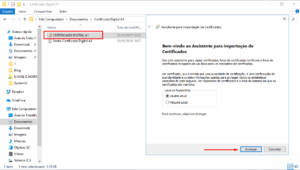
Instalando: Parte 2
Clique em AVANÇAR novamente. 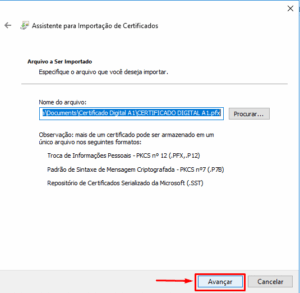
Instalando: Parte 3
Insira corretamente a senha do seu respectivo certificado. Depois marque as duas opções em destaque: “Marcar esta chave como exportável…” e “Incluir todas as propriedades estendidas” e clique em AVANÇAR. Vamos explicar a importância de selecionar a opção “Marcar esta chave como exportável” no tópico Como faço backup do Certificado Digital?. 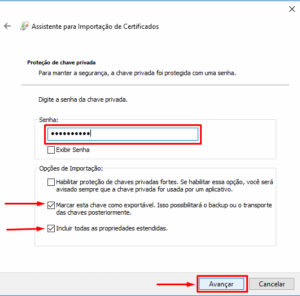
Instalando: Parte 4
Marque a opção “Selecionar automaticamente…” e clique em AVANÇAR 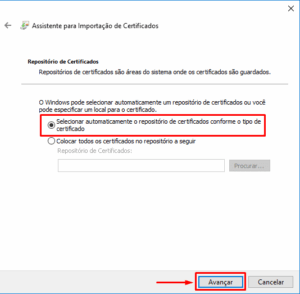
Instalando: Parte 5
Clique em Concluir. 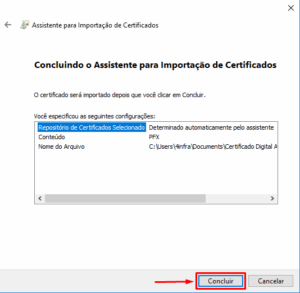
Instalando: Parte 6
Clique em Ok. Pronto! Seu Certificado Digital está instalado. No próximo tópico vamos mostrar como exibir a lista dos Certificados instalados com suas respectivas datas de validade. 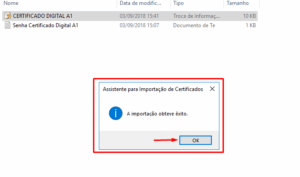
Como conferir os Certificados instalados?
Agora que você aprendeu a instalar, é importante saber quais Certificados estão instalados e qual a sua respectiva data de validade.
Conferir Certificados Instalados: Parte 1
Abra o navegador Internet Explorer, clique no ícone em destaque (que se assemelha a uma engrenagem), e vá em “opções da internet” 
Conferir Certificados Instalados: Parte 2
Vá na aba Conteúdo e clique em Certificados 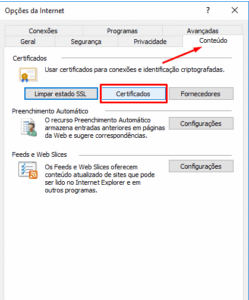
Conferir Certificados Instalados: Parte 3
Aqui temos listados todos os Certificados Digitais que estão instalados no seu computador. Uma observação importante a fazer é que no campo Data de Validade é exibido a data em que seu certificado irá expirar. Se a data estiver expirada o seu certificado não irá funcionar pela razão dele se tornar invalido e, consequentemente, você não irá conseguir emitir notas fiscais e nem acessar os sites da receita ou sefaz. Portanto, remova-o e procure sua Empresa Certificadora para a renovação do Certificado Digital. 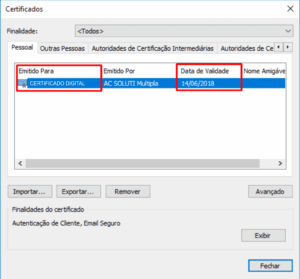
Como faço backup do Certificado Digital?
O backup é talvez a etapa mais importante. Faça o backup e fique seguro para instalar o seu Certificado em outros computadores. Veja como realizar o backup nas etapas a seguir.
Exportando o Certificado: Parte 1
Agora que você já sabe encontrar os Certificados instalados, selecione o Certificado e clique na opção exportar 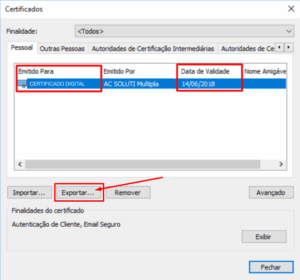
Exportando o Certificado: Parte 2
Clique em AVANÇAR. 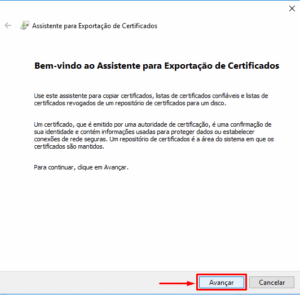
Exportando o Certificado: Parte 3
Marque a opção “Sim, exportar a chave privada” e depois clique em AVANÇAR. 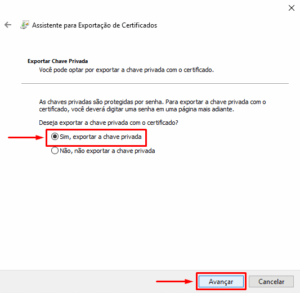
Exportando o Certificado: Parte 4
Marque o filtro “Troca de Informações Pessoais” e deixe marcado as opções “Incluir todos os certificados no caminho de certificação, se possível” e “Habilitar privacidade de certificados”. 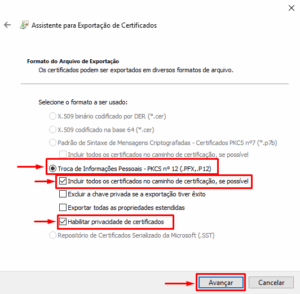
Exportando o Certificado: Parte 5
Digite a senha do seu Certificado e clique em AVANÇAR. 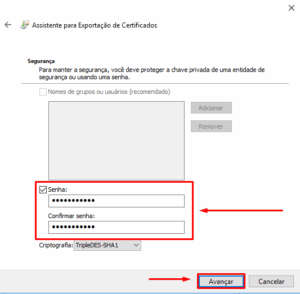
Exportando o Certificado: Parte 6
Na primeira janela, dê um nome para o seu Certificado e clique em Procurar. Será exibido uma janela para você escolher aonde irá salvar (exportar) o arquivo do seu Certificado. Após escolher o local clique em Salvar. Depois de salvar clique em AVANÇAR. 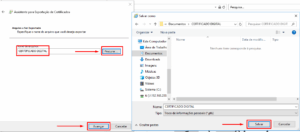
Exportando o Certificado: Parte 7
Clique em Concluir e depois OK. Pronto! Agora o backup do seu Certificado está realizado. 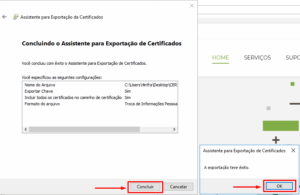 Tentou seguir os passos acima e mesmo assim o Certificado Digital não funcionou? Conte com a equipe de suporte da 4infra para te ajudar. Abra um chamado na Central de Serviços e depois contacte um de nossos analistas no acesso remoto. Disponha sempre que precisar.